Hoe werkt de foto editor?
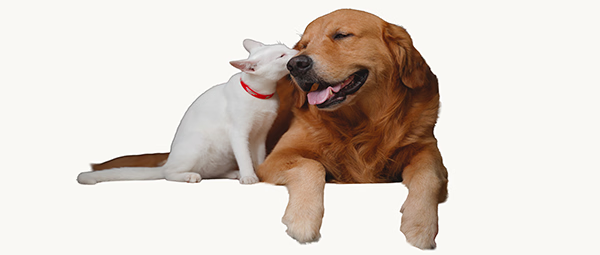
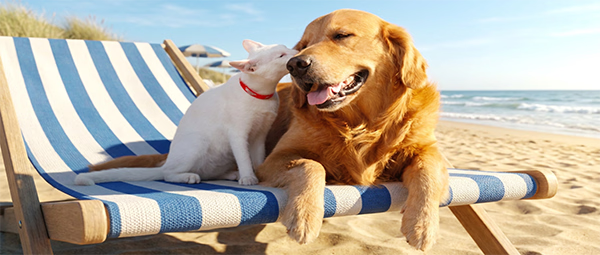
In onze fotostudio kun je achtergronden verwijderen, achtergronden aanpassen, met lagen werken en zwart-witfoto's inkleuren. Op deze pagina ontdek je hoe het werkt
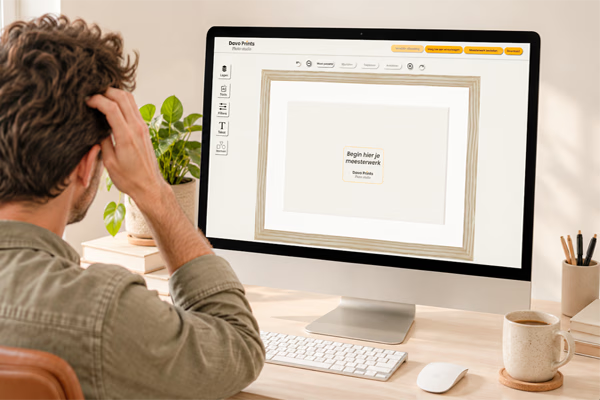
Videohandleidingen
In een reeks korte videos laten we zien hoe bepaalde functies werken.
De foto editor openen
Ontdek hoe je de foto editor opent.
Verwijder de achtergrond
Leer hoe je de achtergrond kunt verwijderen.
Nieuwe achtergrond maken
Ontdek hoe je een nieuwe achtergrond maakt.
Werken met lagen
Leer hoe je met verschillende lagen werkt.
Zwart-witfoto's inkleuren
Ontdek hoe je zwart-witfoto’s kleur kunt geven.
Foto omzetten met een AI-effect
Leer hoe je creatieve AI-effecten kunt geven.
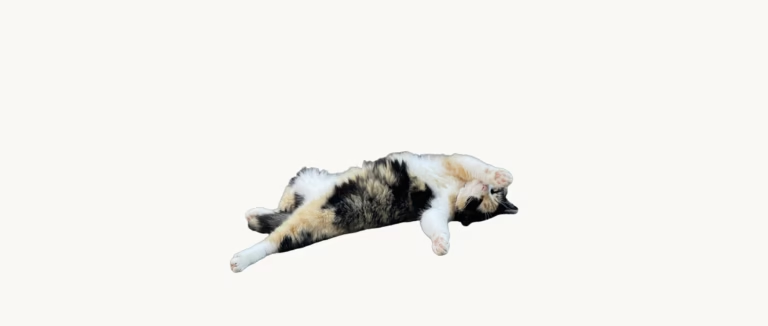
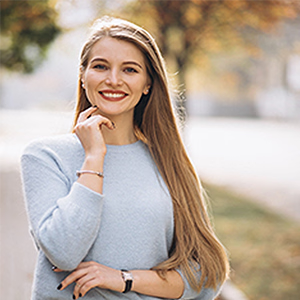
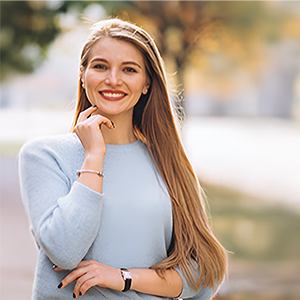
Voorbeelden met mogelijkheden
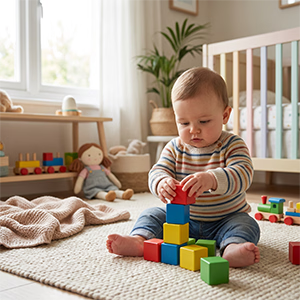
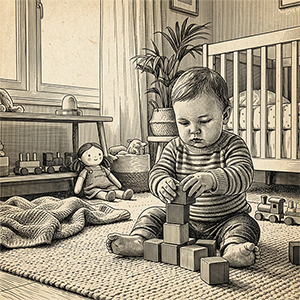
Beweeg met de shuifregelaar om het resultaat te zien.




Handige sneltoetsen
Hieronder een overzicht van sneltoetsen die kunt gebruiken.
In de editor komt dit ook naar boven als je de muis boven de knop houdt.
Gebruik Ctrl op Windows en Linux, of ⌘ op een Mac.
Ctrl Z / ⌘ Z
Ctrl + Shift + Z / ⌘ + Shift + Z
Ctrl + / ⌘ +
Ctrl - / ⌘ -
Delete of Backspace
Enter
Esc
Shift + slepen aan een schaalhoek
Stap terug
Stap vooruit
Inzoomen
Uitzoomen
Geselecteerd object verwijderen
Bijsnijden toepassen
Bijsnijden annuleren
Proportioneel schalen van tekst en vormen
Ctrl Z / ⌘ Z
Stap terug
Ctrl + Shift + Z / ⌘ + Shift + Z
Stap vooruit
Ctrl + / ⌘ +
Inzoomen
Ctrl - / ⌘ -
Uitzoomen
Delete of Backspace
Geselecteerd object verwijderen
Enter
Bijsnijden toepassen
Esc
Bijsnijden annuleren
Shift + slepen aan een schaalhoek
Proportioneel schalen van tekst en vormen
Klaar ons jouw foto te bewerken?
Mocht je toch nog vragen hebben.
Aarzel niet en stel je vraag.
